

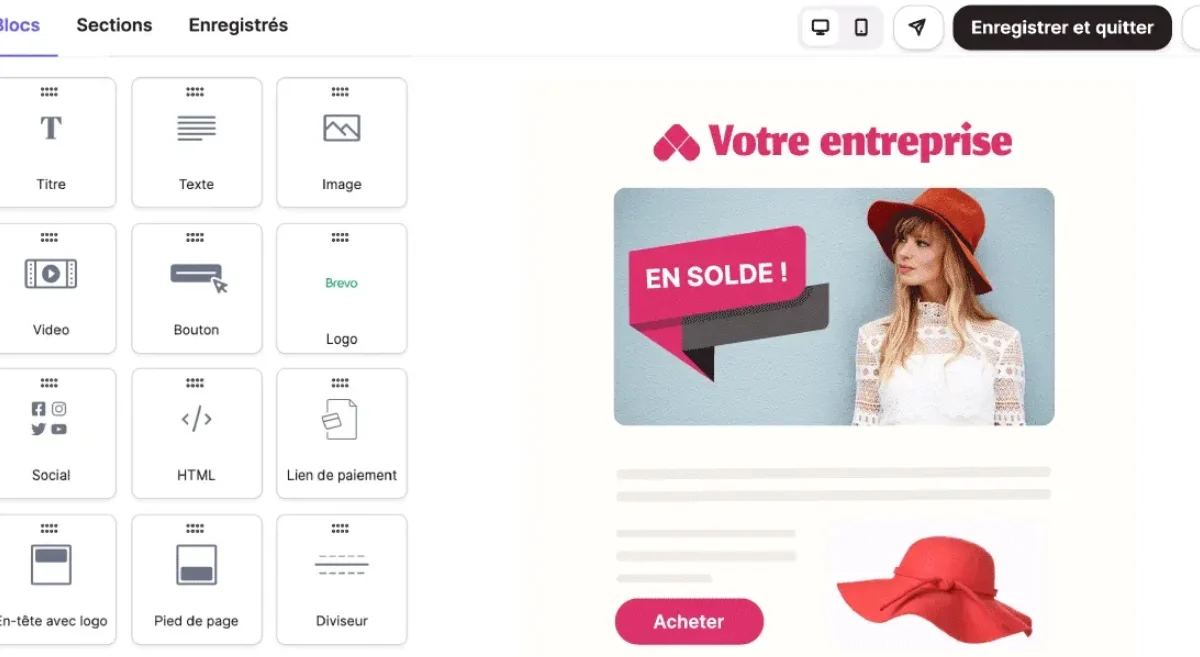
Pour créer une newsletter gratuite avec Brevo, l'ancien Sendinblue, il suffit d'ouvrir un compte sur brevo.com, d'importer vos contacts, puis de passer par le menu Campagnes pour concevoir et envoyer votre email depuis le navigateur. Le plan gratuit est permanent et ne demande pas de carte bancaire.
Ce tutoriel s'adresse aux entrepreneurs, freelances, étudiants et communicants qui veulent lancer une lettre d'information sans budget. Brevo figure dans la fiche Brevo de notre annuaire d'outils, et sa formule gratuite en fait un point d'entrée simple pour l'emailing. Vous saurez créer une liste, rédiger une campagne, l'tester puis la programmer.
Ce qu'il faut avant de créer votre newsletter avec Brevo
Pour créer une newsletter avec Brevo, trois éléments suffisent. Aucun logiciel n'est à installer, tout se fait dans le navigateur.
- Un compte Brevo gratuit;
- Une adresse email professionnelle liée à votre nom de domaine, dont le domaine doit être authentifié, comme le conseille l'aide officielle;
- Une liste de contacts prête, importée dans Brevo avant l'envoi.
Évitez d'utiliser une adresse Gmail ou Hotmail comme expéditeur. Une adresse rattachée à votre domaine est mieux acceptée par les messageries.
Les étapes pour créer une newsletter gratuite avec Brevo
Voici le parcours complet d'une campagne Brevo, de la liste de contacts jusqu'à l'envoi.
Étape 1 : créer votre compte gratuit Brevo
Rendez-vous sur brevo.com et ouvrez un compte gratuit. Aucune carte bancaire n'est demandée.
Étape 2 : créer une liste de contacts
Allez dans Contacts puis Listes, et cliquez sur Créer une liste. Vous pouvez importer un fichier CSV, copier-coller des adresses ou ajouter vos contacts un par un.
Étape 3 : lancer une campagne email
Cliquez sur Campagnes, puis Email, et enfin sur Créer une campagne email. C'est le point de départ de toute newsletter Brevo.
Étape 4 : renseigner les paramètres de la campagne
Saisissez le nom interne de la campagne, l'objet de l'email et l'expéditeur. L'expéditeur est souvent prérempli avec l'expéditeur par défaut que vous avez défini, ou avec le nom et l'adresse utilisés à la création du compte.
Étape 5 : choisir la liste de destinataires
Sélectionnez la liste d'abonnés que vous voulez cibler avec cette campagne.
Étape 6 : concevoir le contenu de la newsletter
Brevo propose un éditeur glisser-déposer. Vous pouvez partir d'un modèle ou d'une page vierge, puis ajouter vos textes, images et boutons.
Étape 7 : envoyer un email test
Envoyez-vous un test avant l'envoi réel pour vérifier l'affichage et les liens. Un tutoriel tiers cite le bouton « Envoyer un email test » pour cette action.
Étape 8 : envoyer ou programmer la campagne
Vous êtes invité à choisir une heure d'envoi. Vous pouvez envoyer immédiatement ou fixer une date et une heure précises.
Les meilleures astuces pour réussir votre newsletter Brevo
Quelques réglages améliorent vos résultats sans coût supplémentaire.
- Pour l'objet, utilisez l'assistant IA de Brevo, qui génère rapidement un objet accrocheur;
- Pour l'horaire, activez l'option d'optimisation automatique « Meilleur moment » lors de la création de la campagne;
- Pour la délivrabilité, authentifiez votre domaine;
- Pour réutiliser une mise en page, créez un template de type « Email template »;
- Pour recruter des abonnés, créez un formulaire d'inscription dans Contacts puis Formulaires.
Si vous cherchez d'autres pistes d'emailing, les actualités marketing de TekyMag couvrent régulièrement ces outils. Vous pouvez aussi comparer avec l'envoi d'une newsletter WordPress.com depuis ChatGPT ou Claude.
Les erreurs à éviter avec Brevo
Quelques pièges reviennent souvent lors d'une première campagne Brevo.
- Dépasser 300 envois par jour : un envoi à 400 personnes ne passe pas en une fois, et le reste part le lendemain;
- Utiliser une adresse Gmail ou Hotmail comme expéditeur;
- Oublier l'envoi test avant l'envoi réel;
- Confondre contacts et envois : le plan gratuit limite les envois, pas le stockage.
Limites du plan gratuit Brevo et tarifs
Le plan gratuit de Brevo n'a pas de limite de durée et permet 300 emails par jour, avec jusqu'à 100 000 contacts stockés. Les envois affichent le label « Envoyé avec Brevo ». L'automatisation est plafonnée à 2 000 contacts, et le support se fait par email uniquement.
Pour connaître les formules payantes et leurs prix actuels, consultez la page des tarifs sur brevo.com. Le blog officiel de Brevo propose un guide en français.
Questions fréquentes sur la newsletter gratuite Brevo
Brevo est-il vraiment gratuit pour une newsletter ?
Oui. Le plan gratuit est permanent, sans carte bancaire, avec 300 emails par jour.
Combien de contacts puis-je stocker avec Brevo gratuit ?
Jusqu'à 100 000 contacts. Ce sont les envois quotidiens qui sont limités, pas le stockage.
Peut-on retirer le label « Envoyé avec Brevo » ?
Sur le plan gratuit, le label apparaît dans vos envois. Consultez la page des tarifs de Brevo pour connaître les options qui le retirent.



Commentaires
Aucun commentaire pour le moment
Soyez le premier à réagir à cet article.